

准备工作
因为有些套件是安装在其他磁盘的,所以最好是尽可能保证安装套件少
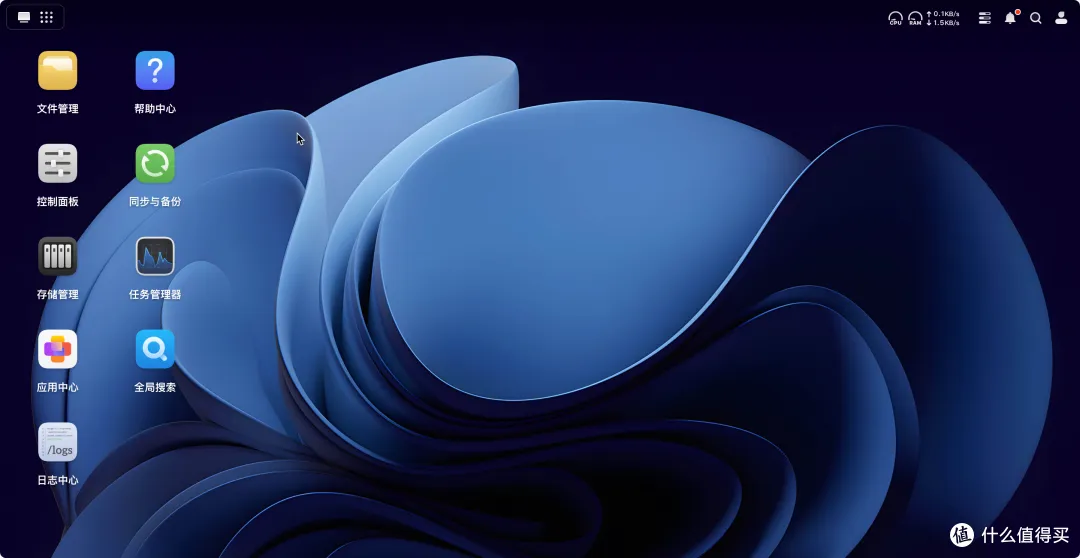
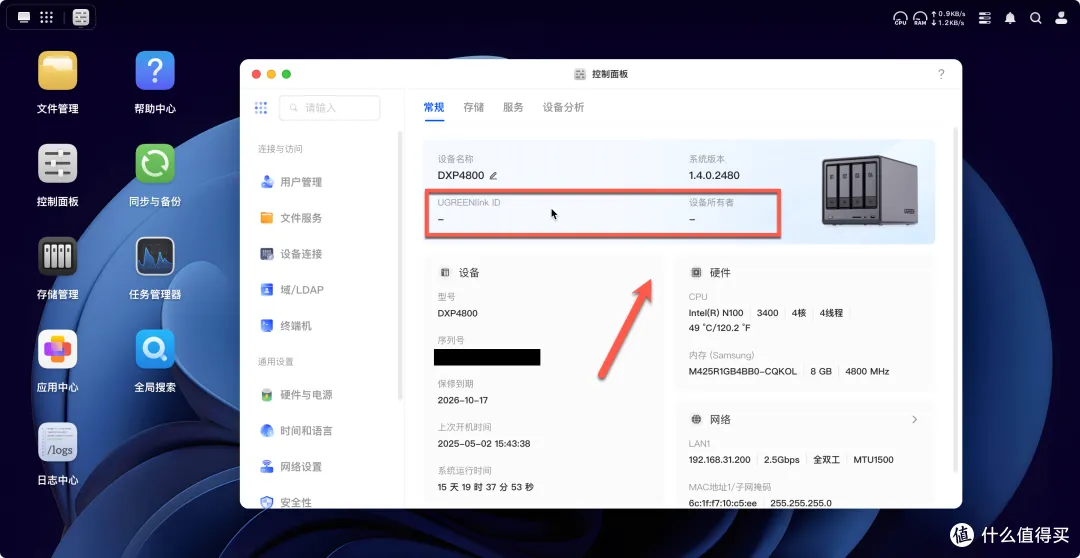
来到绿联云解除设备绑定,避免产生奇怪关联影响
https://web.ugnas.com/account/login/#/

解除绑定之后,关于本机这里应该就看不到账号了
网络设置为自动获取 IP,不然到时候分配 IP 会冲突了

开启 SSH

备份系统
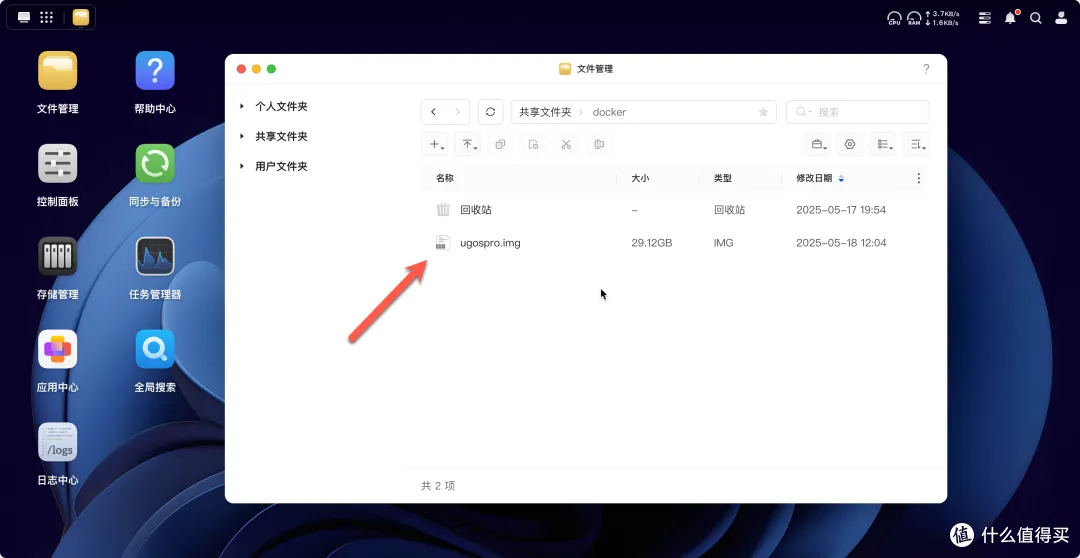
确定等一下会将打包的镜像放这个文件夹(按实际情况存放)
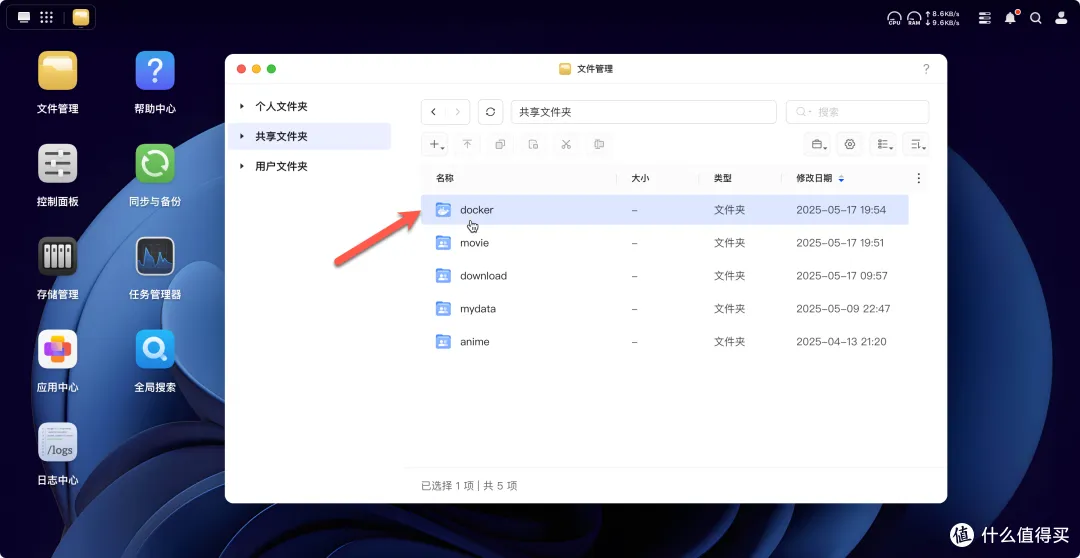
查看属性,获取文件夹路径

使用 SSH 工具连接 NAS 设备
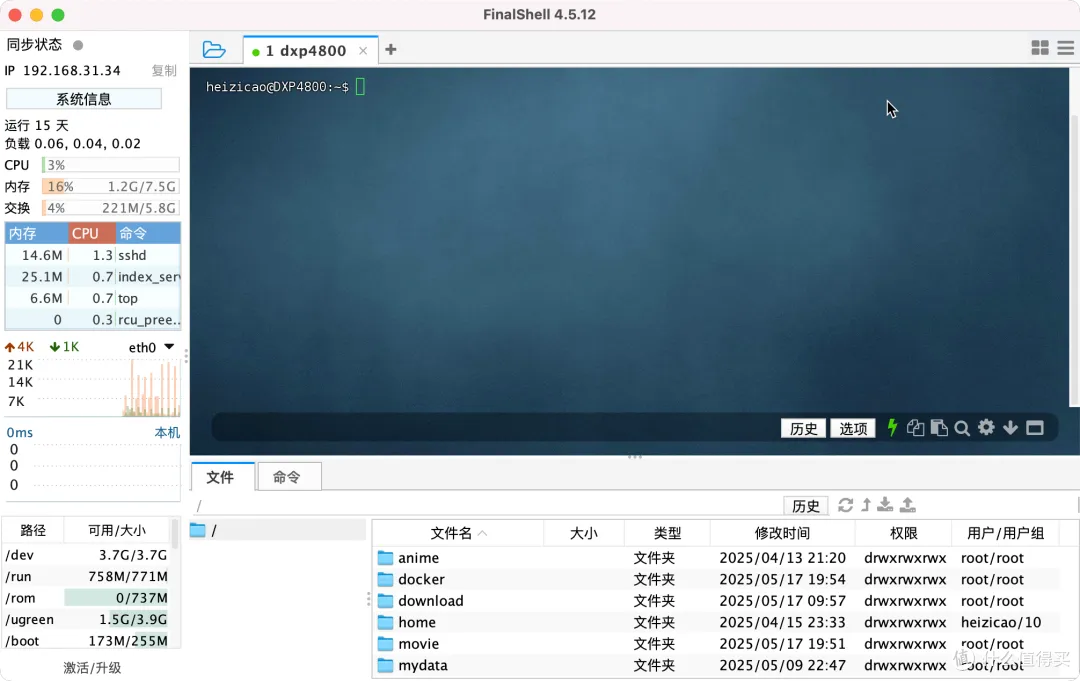
切换 root 身份
sudo -i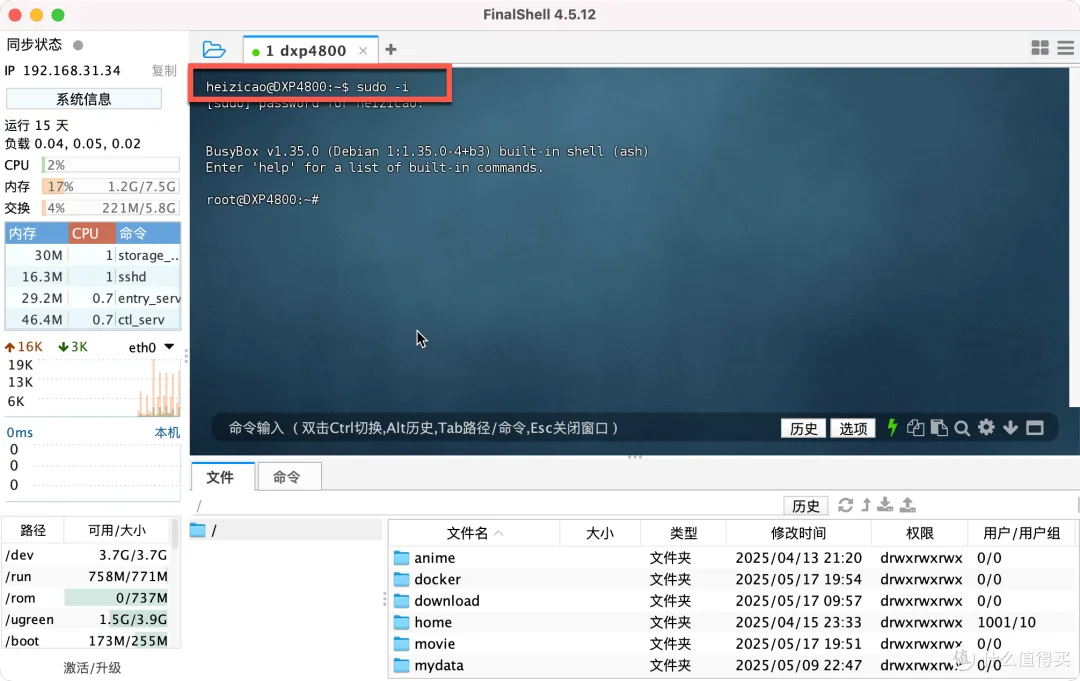
查看磁盘分区信息(看到 mmcblk0 ,说明系统可能是在 eMMC 上的)
fdisk -l
DD 命令,根据实际情况修改
#emmc型号的,dxp2800 dxp4800 dd if=/dev/mmcblk0 of=/volume1/docker/ugospro.img bs=4M status=progress #nvme型号的,dxp4800plus dxp6800 dxp8800等,没安装任何固态则为 nvme0n1 dd if=/dev/nvme1n1 of=/volume1/docker/ugospro.img bs=4M status=progress
运行命令,等待打包完成
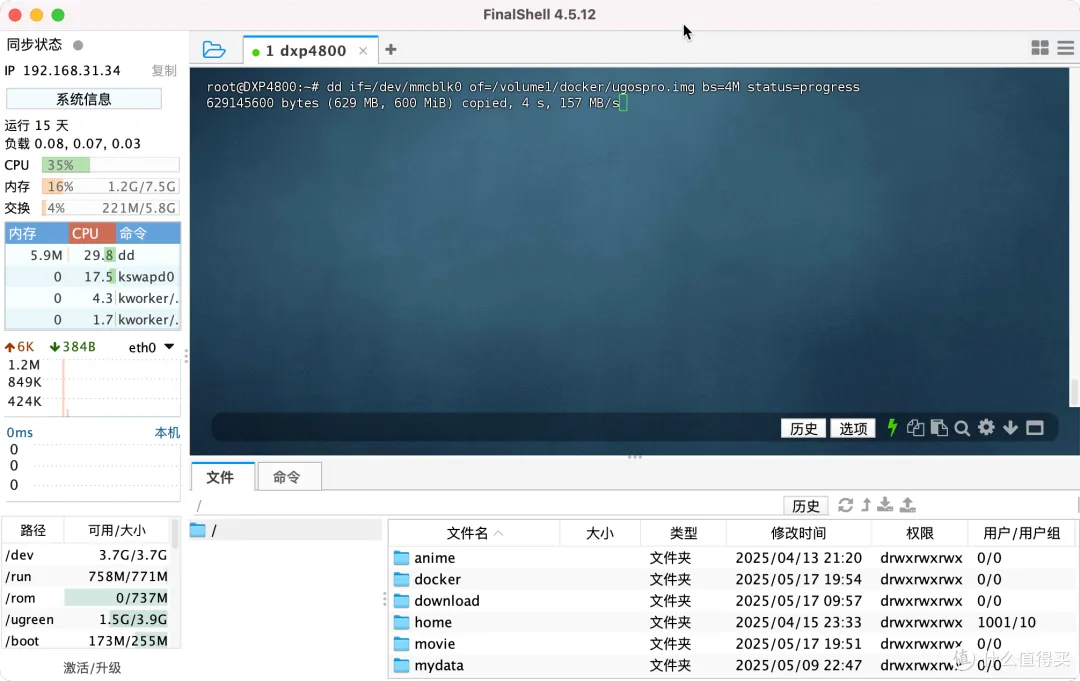
生成的镜像还是比较大的差不多 30GB

打包完成后,恢复回之前账号和网络等设置就行了
安装系统
这里我就原汤化原食,直接在原来机器上套娃安装了
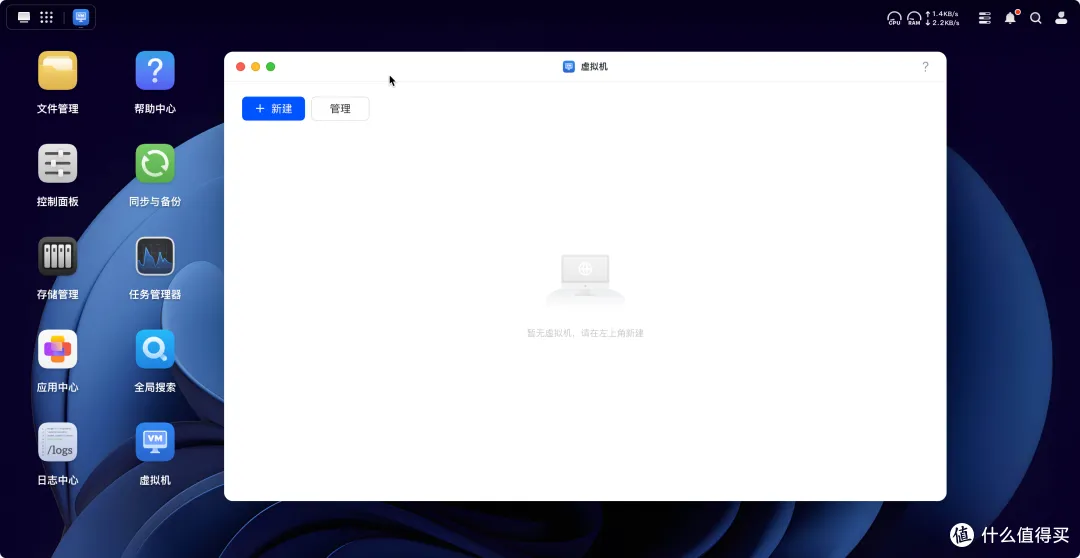
导入打包好的 IMG 镜像
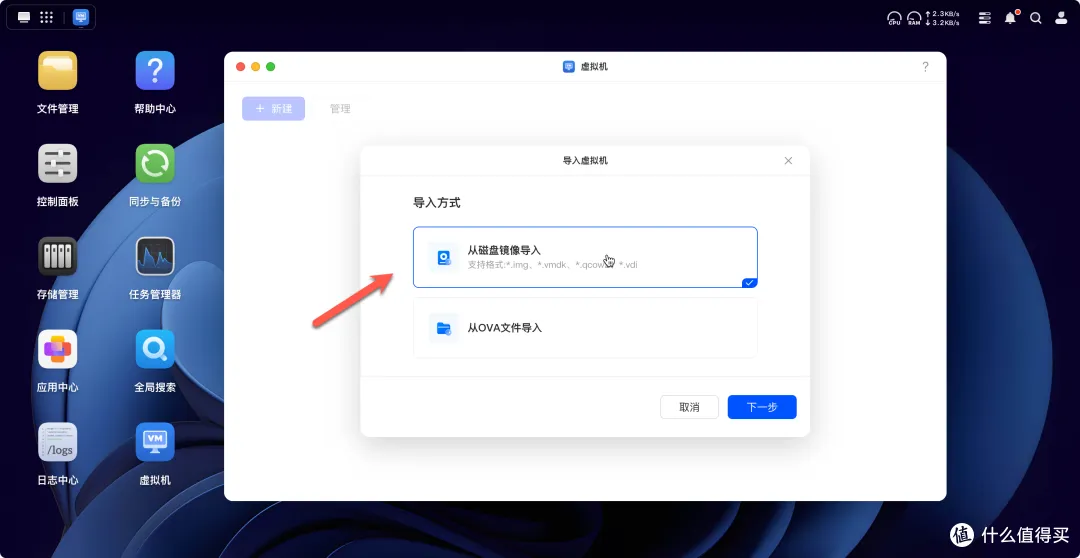
系统这里选择 Linux,资源按自己情况分配就行(内存最低 4G,其他默认就行)

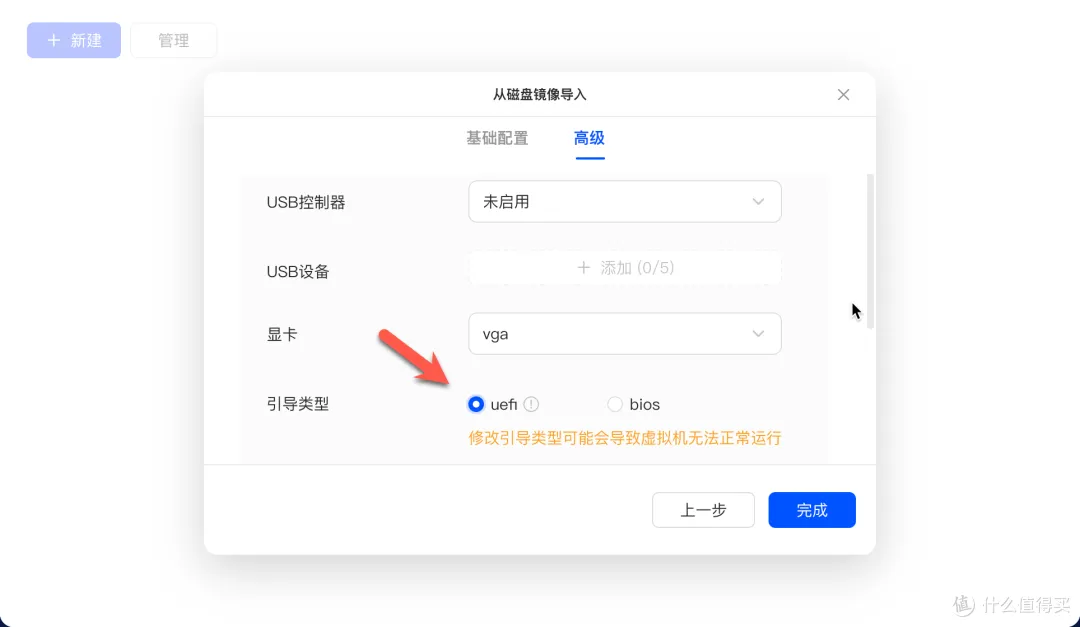
切换到高级,引导类型选 UEFI,这样就可以了
启动虚拟机,应该是会卡住在这里

键盘输入:exit,回车确认

成功进入到 BIOS 设置界面

点击“Boot Maintenance Manager”

点击“Boot 0ptions”

点击“Add Boot Option”

点击“Kernel,xxxxx”

点击“”
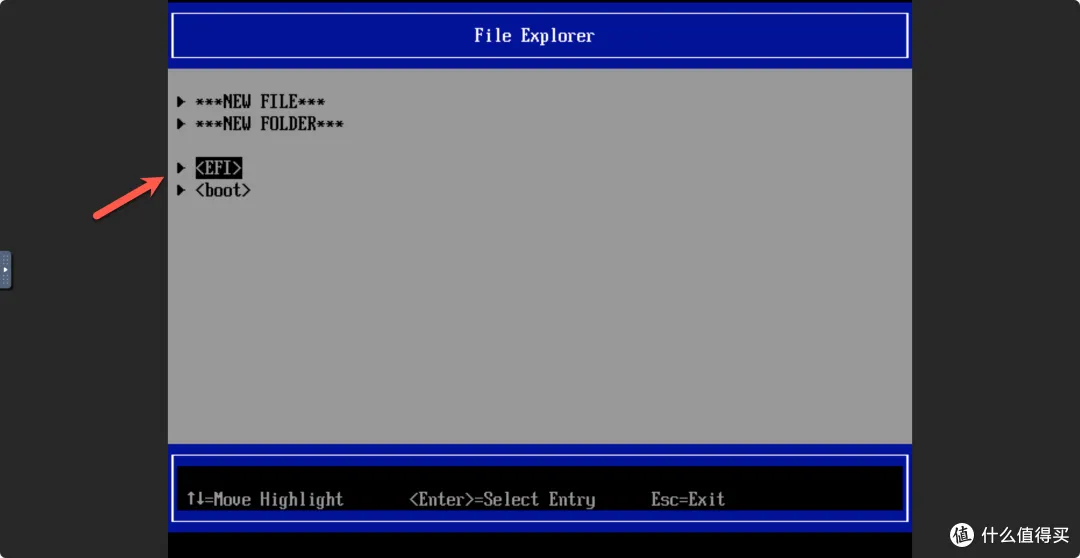
点击“”

点击“shimx64.efi”
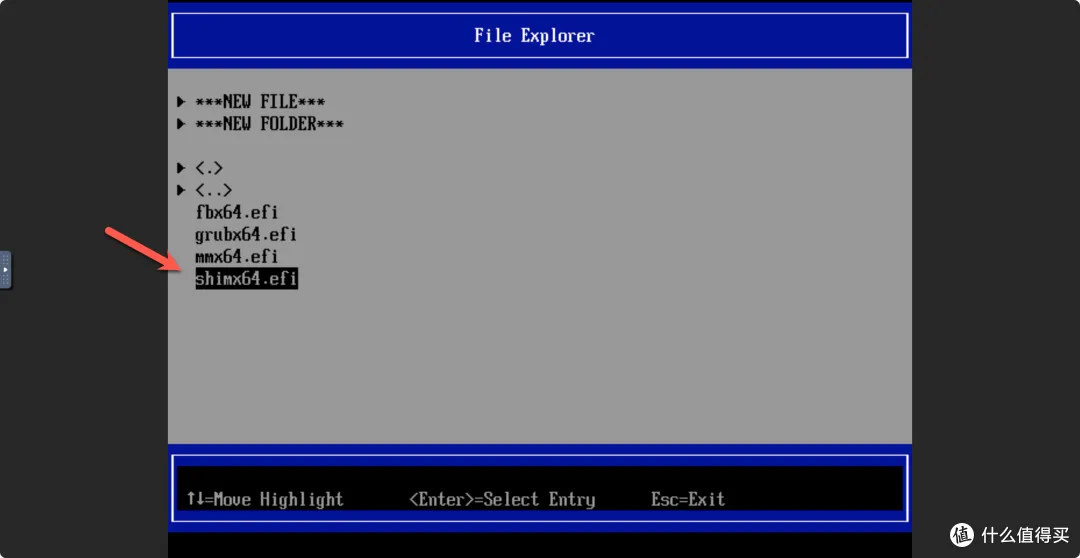
回车选中打开弹窗

随便输入名称就行(字数不能太短了)
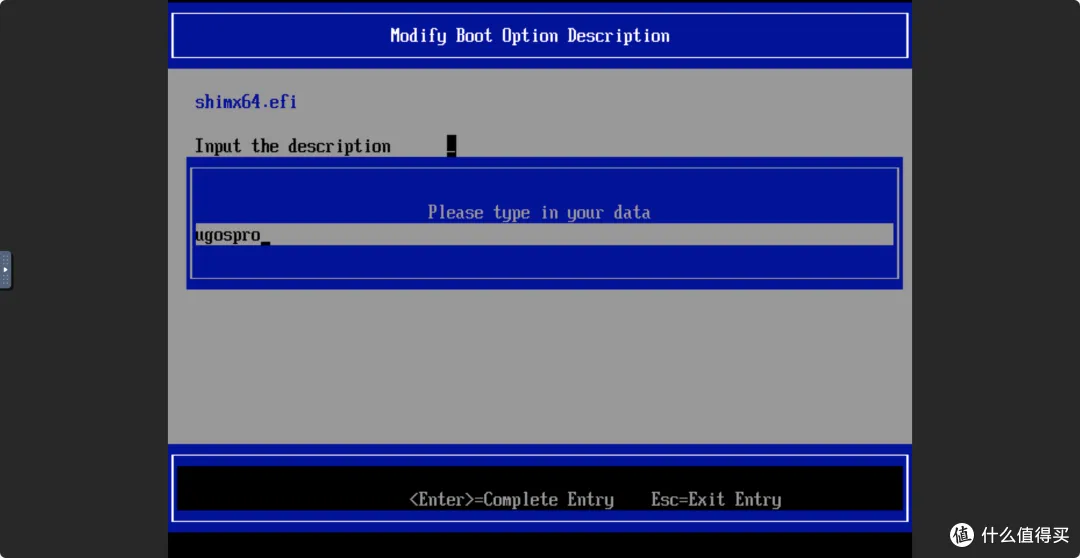
点击“Conmit Changes and Exit”
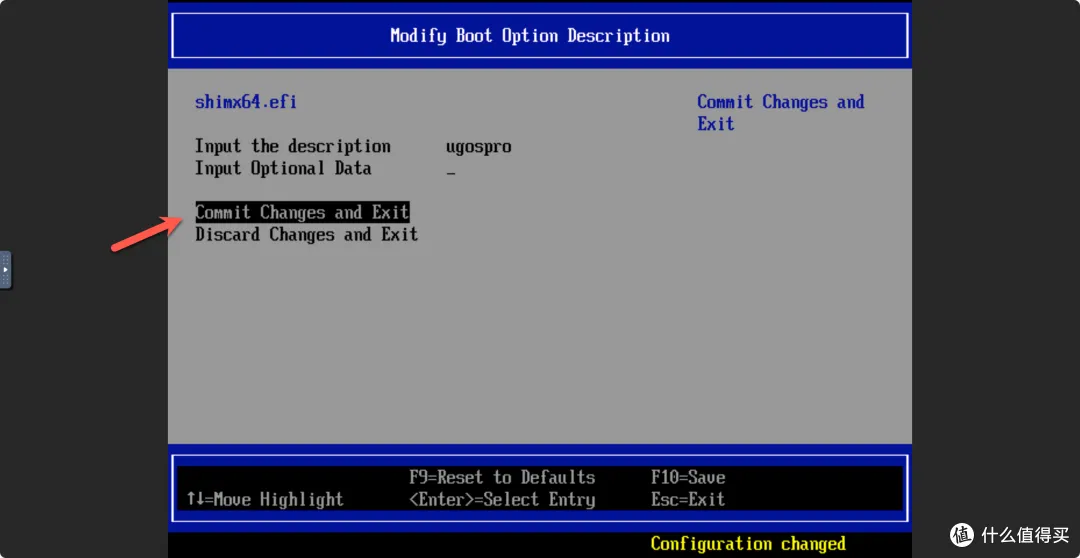
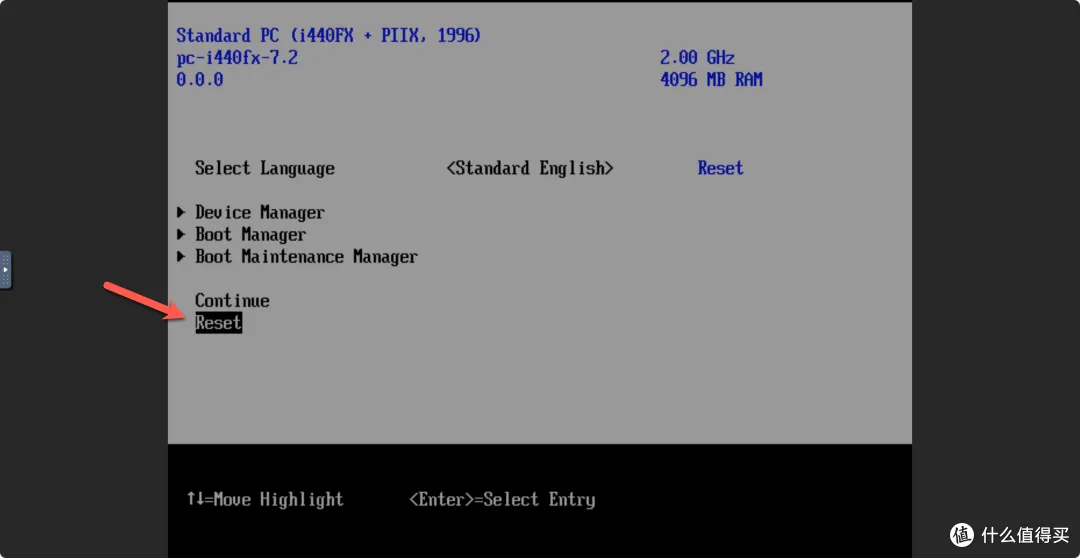
按 Exit 一直回退,最后选择 Reset 重启
重启后,正常就能看到进入引导了
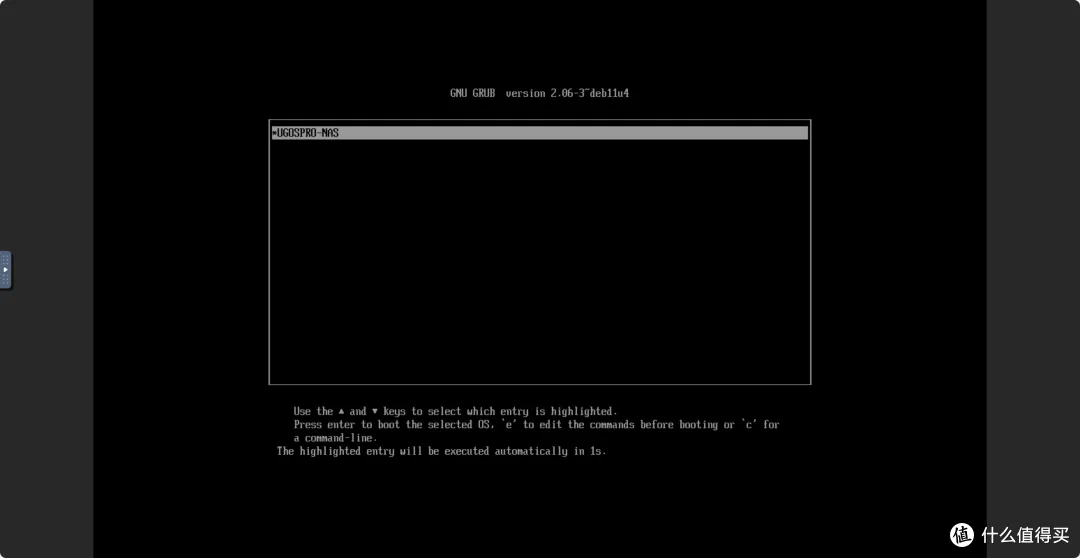
看到这个界面说明系统启动完成了
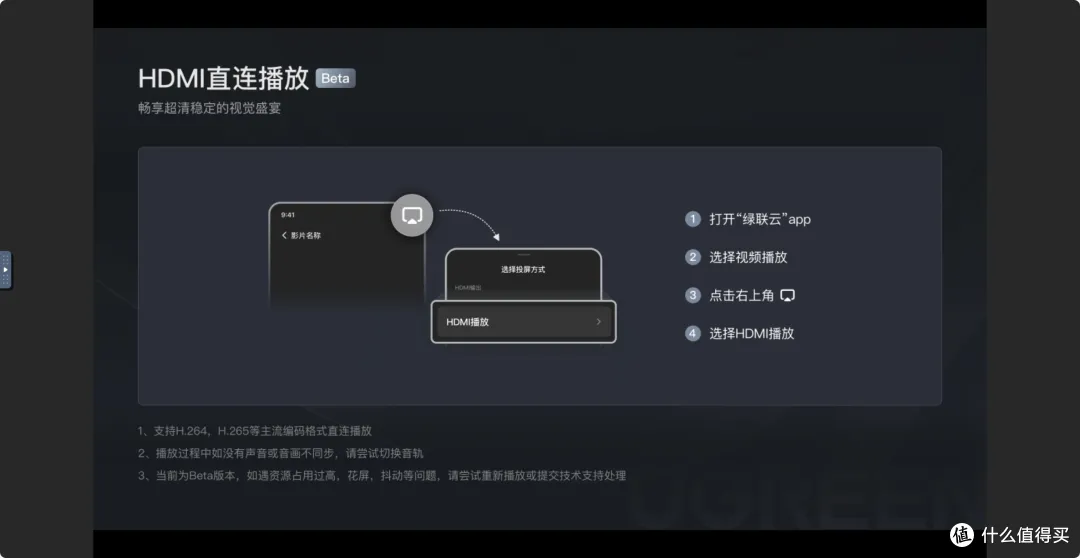
去路由器看一下设备 IP,浏览器打开输入原来账号和密码登录

可以正常进去系统了

关于本机,可以简单看到设备信息

总结
就像我开头说的,虚拟的 UGOS Pro 系统有很多 BUG,比如:磁盘不能正常做存储,套件中心也不能正常下载应用等问题。要说有什么用,那就是可以在这个虚拟机随便折腾,不用担心会出现问题。最后说一句,因为生成的镜像包含设备信息,不建议随意分享。