

1 UGOS Pro刷机前准备事项
本章详细说明了UGOS Pro刷机前的准备工作和注意事项。为确保刷机顺利,请仔细阅读以下内容。
1 适用型号
本ISO镜像适用以下绿联NAS产品刷机:
● DH2600
● DX4600*:DX4600、DX4600+、DX4600 Pro;
● DXP系列:DXP2800、DXP4800、DXP4800 Plus、DXP6800 Plus、DXP6800 Pro、DXP8800、DXP8800 Plus、DXP8800 Pro、DXP480T Plus。
其他产品的刷机,请联系绿联官方技术支持。
1 数据备份
刷机前,请务必备份重要个人资料至云端或电脑。此过程存在风险,不当操作可能导致数据丢失或设备故障。
1 获取官方ISO镜像
1. 联系绿联NAS官方技术支持,并提供设备序列号(SN)。
2. 根据技术支持提供的链接下载ISO镜像(链接一次有效)。
1 制作引导盘
此步骤需要在电脑上使用写盘工具将镜像文件烧录到 U盘中。U 盘在完成安装后就可退出。写盘工具可选择 Rufus (Rufus4.5 下载 、Rufus 4.0 下载、Rufus 官网)、Balenaetcher 等。下文以 Rufus 为例:
1. 插入U盘,并打开Rufus软件,Rufus自动识别到插在电脑上的U盘。
2. 点击“选择”下载好的系统ISO镜像,文件系统使用FAT,其他选项默认。
3. 点击“开始”,状态进度条全部变绿即为完成,可拔出 U 盘。
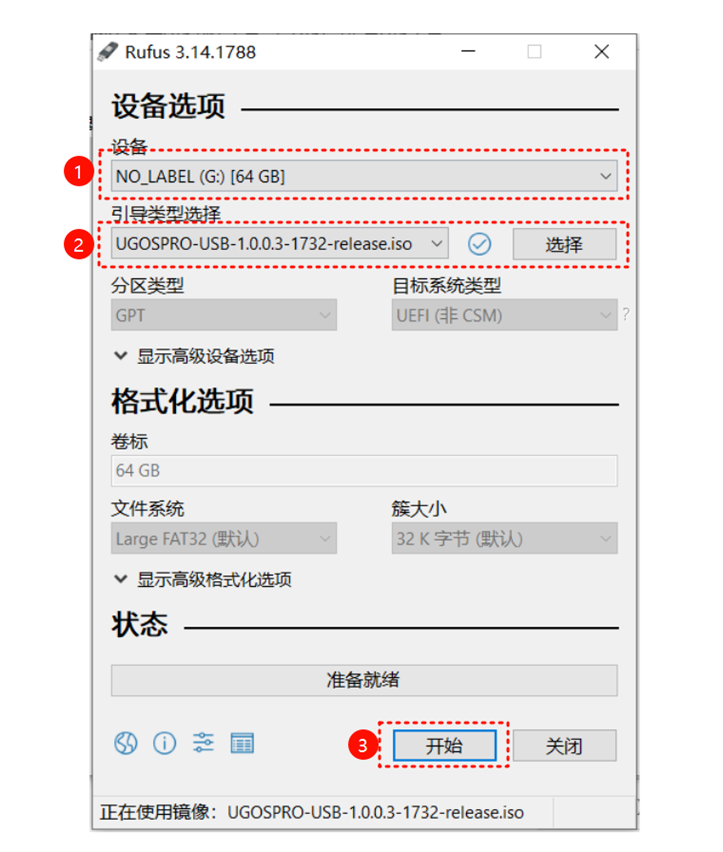
注意:推荐使用U盘制作系统盘,且U盘可用空间大于4G。
1 注意事项
1. 官方镜像:仅从官方技术支持获取最新系统ISO镜像链接,避免从未知渠道下载,以防病毒或恶意软件感染。
2. 网络环境:请确保您的 NAS 设备与当前计算机处于同一个局域网且连接在互联网,网络连接稳定。网络波动或中断可能导致数据传输错误,从而影响设备刷机。
3. 电源保障:刷机过程中请确保设备供电稳定,以避免断电导致的刷机失败或故障。
4. 遵循指南步骤:严格按照教程指示来进行每一步骤,不要随意跳过任何环节。建议先阅读完整的指导手册再动手实践。
5. 耐心等待:根据设备的不同,整个过程可能需要几分钟到几十分钟不等。在此期间请勿中断连接或强行重启。
2 UGOS Pro刷机操作
2 进入刷机界面
1. 将准备好的引导盘插入NAS,并连接USB键盘。
2. 开机长按快捷键,启动刷机程序。按照设备型号,快捷键如下:
DXP系列 :CTRL+F10
DX4600*:CTRL+F5
DH2600:SHIFT+F11
3. 在听到1声蜂鸣后,松开快捷键继续等待第2声蜂鸣,刷机程序启动。
4. 在浏览器输入<NAS 地址>:9999进入安装引导界面,例如这里输入192.168.31.70:9999
如何查询设备IP地址
在启动刷机程序后,PC或移动客户端“绿联云”可搜索到局域网中的待刷机设备,查询到IP地址。
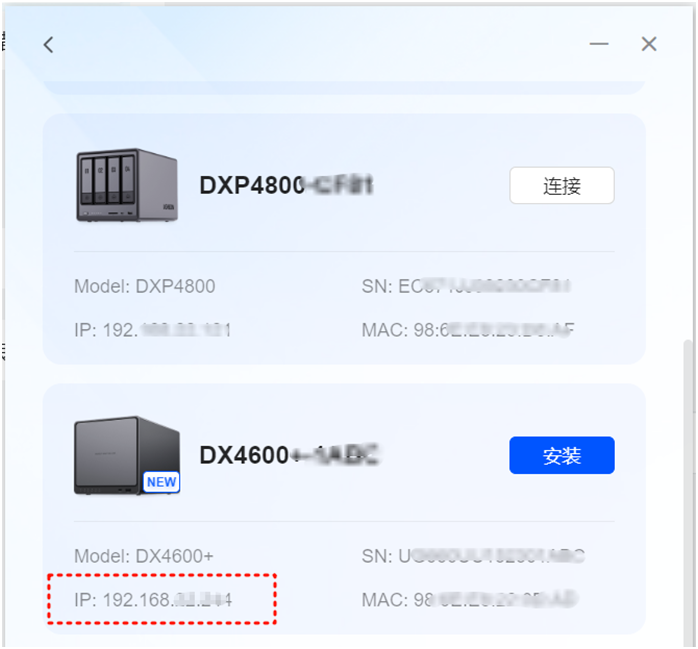
注意:客户端版本须更新至最新版本,客户端下载地址:https://www.ugnas.com/download/
2 刷机步骤
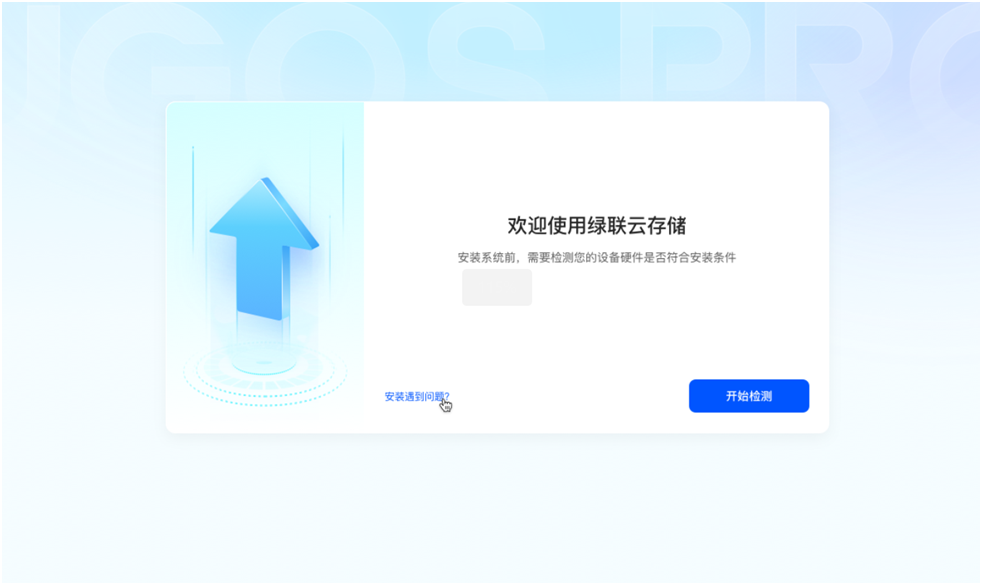
1. 在安装引导界面点击【开始检测】,系统开始检测待安装设备硬件是否符合安装条件。
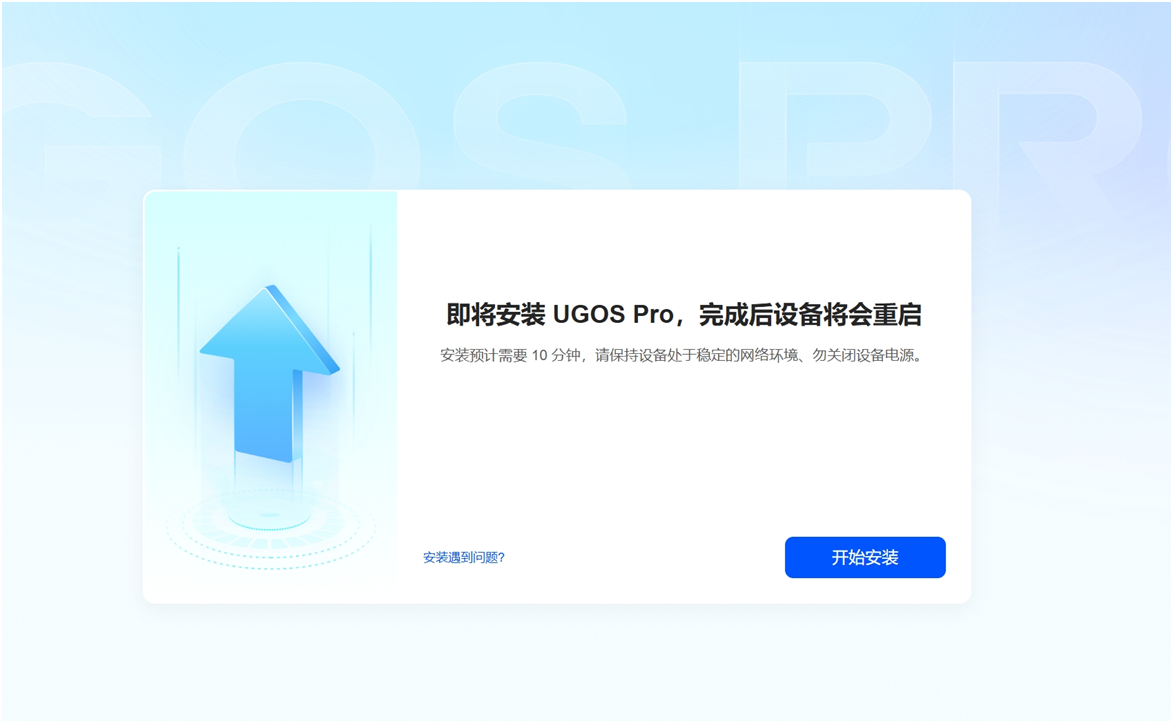
2. 在完成硬件检测后,在安装引导界面点击【开始安装】并在弹窗中输入您设备的SN码,确认安装。
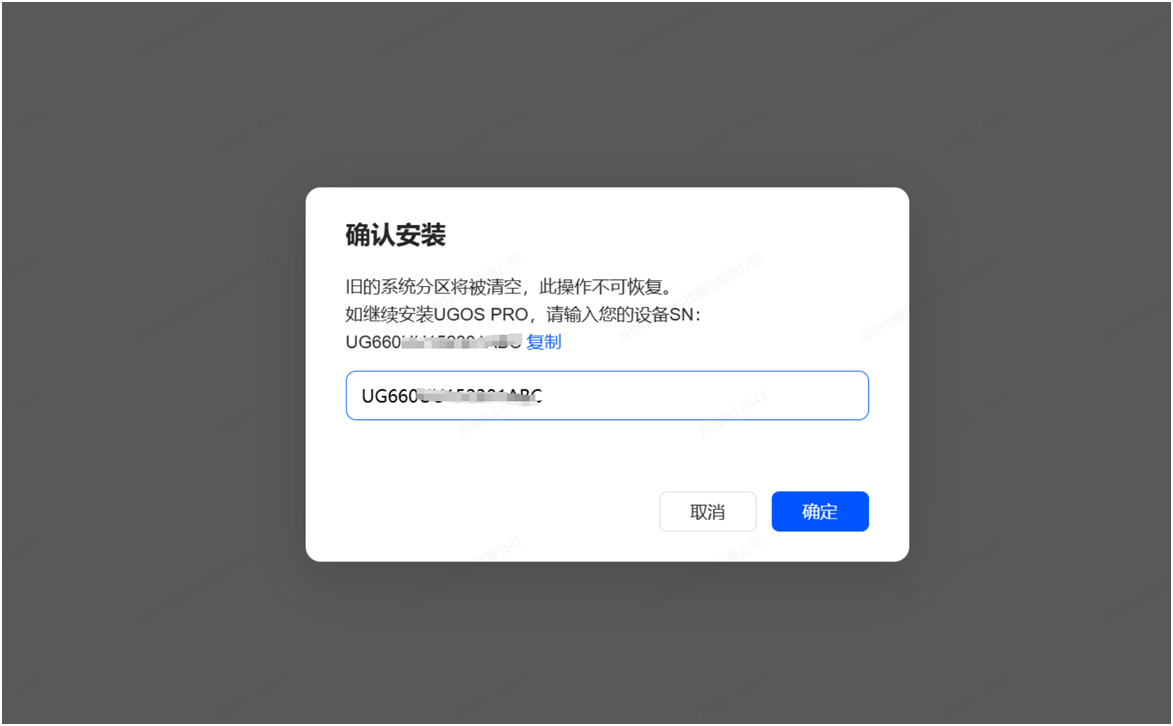
3. 在完成安装确认后,系统开始自动校验安装包。
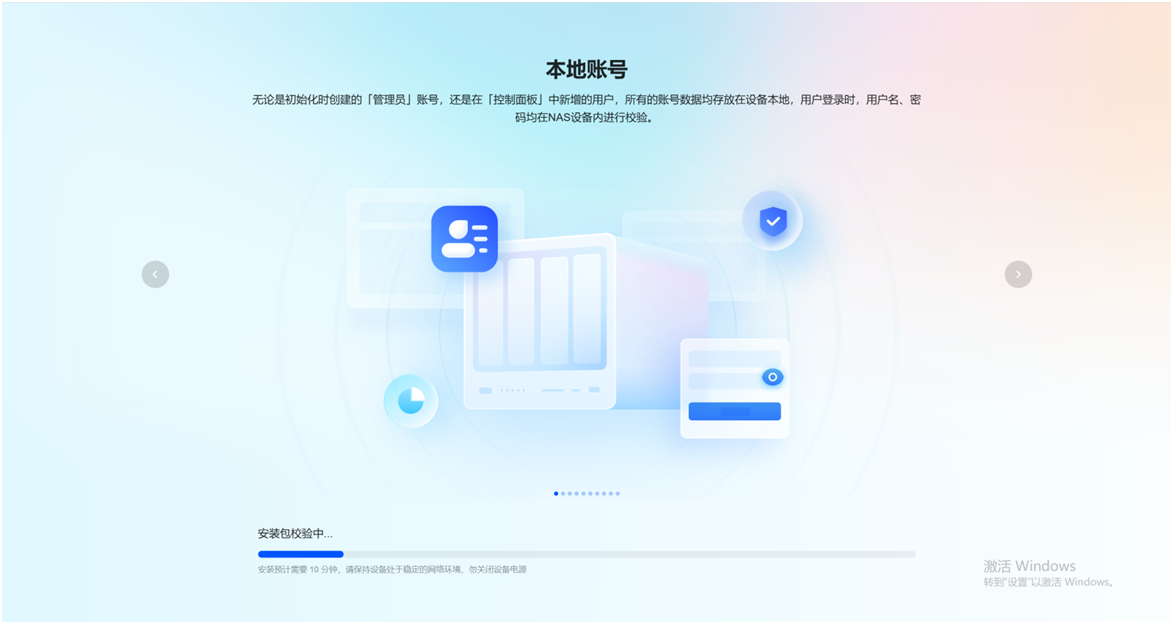
4. 安装包校验完成后,系统自动安装。
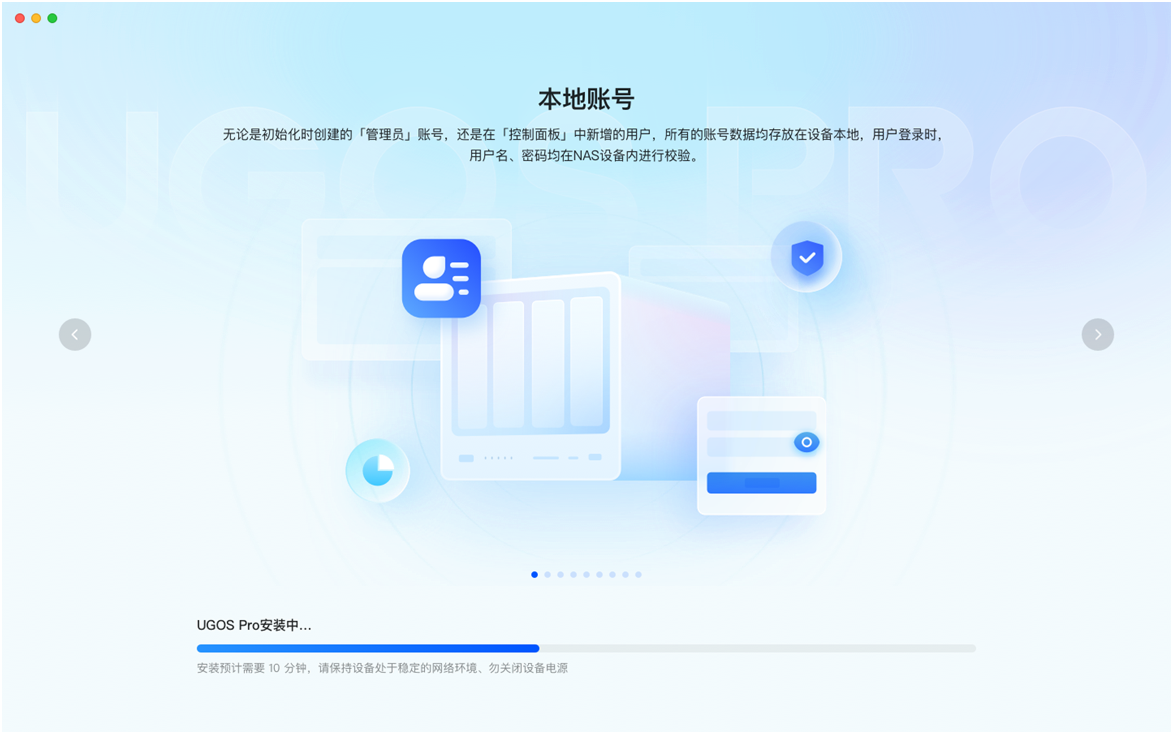
注意:安装预计需要 10 分钟,请保持设备处于稳定的网络环境、勿关闭设备电源。
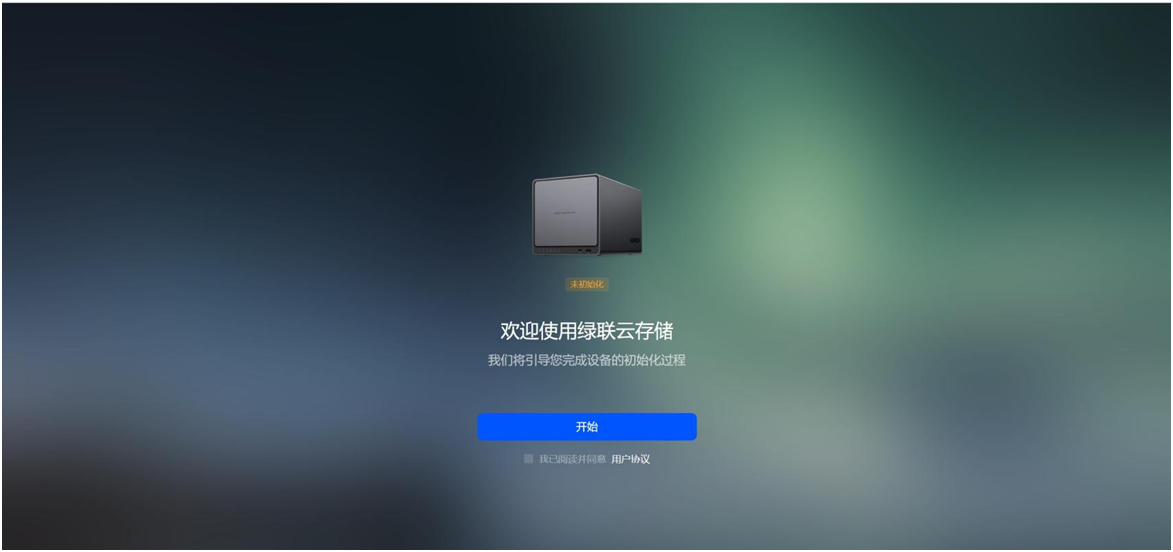
5. 系统安装完成后,页面自动跳转至绿联NAS初始化页面,用户可在该页面进行新设备注册并登录。详情参考:新手引导
3 FAQ
3 设备检测不通过或者安装失败如何处理?
答:
1. 请检查设备网络连接情况,保证刷机过程中网络环境稳定。
2. 设备的内存小于8GB,请先升级内存条再进行安装。
3. 系统安装位置无 eMMCI、M.2,请联系技术支持。
4. 其他原因,请联系技术支持。
3 可以通过哪些端侧进行刷机操作
答:引导程序启动后,仅支持在web端操作;移动端搜索到设备后点击“安装”提示用户去网页端操作。
3 客户端无法搜带待刷机设备
答:
1. 请确认带刷机设备与客户端(PC/移动)是否在同一个局域网。
2. 请确认客户端是否是最新的版本。
3 为什么刷机前要向官方技术支持提供SN码?
答:用户联系技术支持并提供设备SN,技术支持在管理后台将该SN添加至刷机白名单并生成ISO镜像链接。该ISO镜像只对这台设备可用,其他设备无法使用这个镜像进行刷机。刷机成功后,如果再次刷机需要重新提供SN码申请。
3 镜像链接一次有效?
答:提供的ISO镜像下载链接,为一次有效,以完成下载计算,下载完成一次以后,后面再通过这个链接就无法下载。
3 刷机的风险有哪些?
答:可能导致设备变砖(无法正常启动),刷机失败后,在硬件没有损坏的情况下可以反复刷机,直到刷机成功。
3 系统是刷到哪里去?
答:系统会写入到设备自带的emmc或SSD里,系统写入会抹除原有的数据。
3 如何判断刷机是否成功?
答:如果设备能够正常启动并运行新系统,通常表示刷机成功。
检查设备的功能是否正常,是否能够连接网络等。
3 刷回UGOS Pro后如何再次恢复到原来的其他系统?
答:刷回后无法恢复到原来的其他系统。
3 没有U盘,可以使用移动硬盘做启动盘吗?
答:可以。但是部分设备会出现无法识别固态硬盘的问题,因此不建议使用。